+49 9131 811770

(Mo.-Fr. 8:30-17:00)

Deutsche Firma

Sicherheitstechnik seit 2008

AVWARE Firmenlogo
AVWARE Firmenlogo
AVWARE Firmenlogo

* Preise inkl. gesetzlicher USt., zzgl. Versandkosten

    Google4,8
    (60)
    1. Home
    2. Blog
    3. Wichtige Service-Info: Hikvision "White ...
    Information
    Update

    Wichtige Service-Info: Hikvision "White Screen" Fix für Chrome & Edge v139

    Anleitung zur Behebung des weißen Bildschirms im Hikvision Web-Plugin bei Chrome/Edge v139. Wichtige Service-Info und Downloads.

    26. November 2025

    Wichtige Service-Info: Hikvision "White Screen" Fix für Chrome & Edge v139

    TL;DR: Das Wichtigste in Kürze

    Ab Q3 2025 führt ein Update in Chromium-basierten Browsern (Version 139) dazu, dass ältere Hikvision-Web-Plugins nicht mehr korrekt laden. Das Resultat ist ein weißer, grauer oder schwarzer Bildschirm bei der Live-Ansicht. Die Lösung erfordert eine manuelle Deinstallation der alten Komponenten und die Installation eines spezifischen Patches. Prüfen Sie vorab, ob Sie "LocalServiceComponents" oder "Web Plugins" nutzen.

    Das Phänomen: Weißer Bildschirm nach Browser-Update

    Mit der kontinuierlichen Weiterentwicklung von Web-Standards erhöhen Browser-Hersteller wie Google und Microsoft die Sicherheit und Effizienz ihrer Produkte. Das für das dritte Quartal 2025 angekündigte Update auf Version 139 für Chrome und Edge bringt jedoch tiefgreifende Änderungen in der Rendering-Engine mit sich. Diese Modernisierung führt zu einer Inkompatibilität mit älteren Overlay-Technologien, die traditionell für die Videoanzeige im Web-Client verwendet wurden.

    Nutzer, die über den Webbrowser auf ihre Netzwerk Video Rekorder (NVR), Digitale Video Rekorder (DVR) oder IP Kameras zugreifen, könnten plötzlich vor einem leeren Videofenster stehen, obwohl das Gerät technisch einwandfrei funktioniert. Betroffen sind Clients unter Windows 10 und Windows 11.
    Media content

    Schritt-für-Schritt-Anleitung zur Problemlösung

    Um die Funktionalität wiederherzustellen, ist ein strukturierter Eingriff notwendig. Es existieren zwei unterschiedliche Plugin-Architekturen bei Hikvision-Geräten. Der erste und wichtigste Schritt ist daher die Identifikation der installierten Komponente.

    Schritt 1: Identifikation und Bereinigung

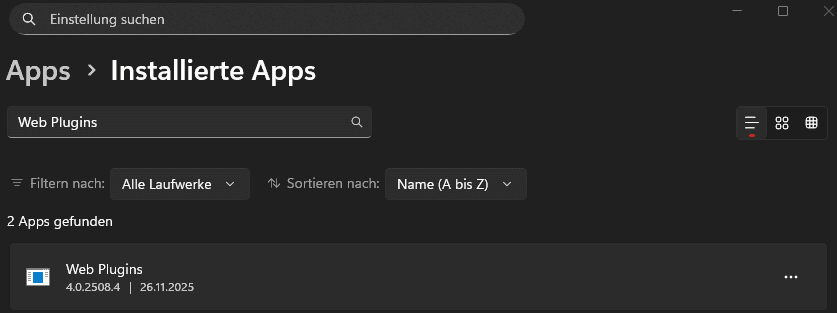
    Öffnen Sie unter Windows die Systemsteuerung oder gehen Sie zu Einstellungen > Apps > Installierte Apps. Suchen Sie in der Liste nach Einträgen von "Web Plugins" oder "LocalServiceComponents". Sie werden entweder LocalServiceComponents oder Web Plugins finden.

    Deinstallieren Sie die gefundene Version vollständig, bevor Sie fortfahren. Ein einfaches "Drüberinstallieren" führt oft nicht zum Erfolg, da alte Registry-Einträge den Fix blockieren können.

    Schritt 2: Installation des passenden Fixes

    Laden Sie je nach identifizierter Software die korrigierte Version herunter und installieren Sie diese als Administrator:

    • Für Nutzer von LocalServiceComponents: Verwenden Sie diesen spezifischen Patch, der die Kommunikation mit der neuen Browser-Engine wiederherstellt: Download LocalServiceComponents Fix
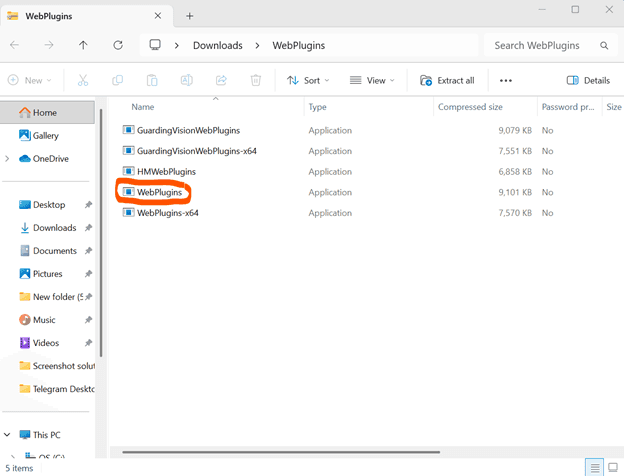
    • Für Nutzer von Web Plugins: Hier ist die Architektur entscheidend. Installieren Sie bevorzugt die WebPlugins-x64.exe. Sollte dies wider Erwarten nicht funktionieren, greifen Sie auf die 32-Bit Version (WebPlugins.exe) zurück: Download WebPlugins

    Starten Sie nach der Installation den Browser neu und leeren Sie idealerweise den Browser-Cache, um sicherzustellen, dass die neue Komponente korrekt geladen wird.

    Media content

    AVWARE Sicherheitstechnik
    Hikvision-Distributor für Ihr Business: Gewerbetreibende, Facherrichter, Händler, Elektrounternehmen, Systemintegratoren und Wiederverkäufer

    Elektro Enzinger Vertriebsges. mbH
    Erlanger Str. 9, 91083 Baiersdorf
    +49 9131 811770
    [email protected]
    TeamViewer
    TeamViewer Support
    Remote-Support herunterladen

    Servicemenü

    • Kontakt
    • Händler werden
    • Defekte Produkte
    • Versand & Zahlung
    • Lexikon

    Rechtliches

    • Impressum
    • AGB
    • Datenschutz
    • Widerrufsrecht
    • Batterieentsorgung
    AVWARE Firmenlogo
    AVWARE Firmenlogo
    AVWARE Firmenlogo